Domain zeilenumbruch.de kaufen?
Wir ziehen mit dem Projekt
zeilenumbruch.de um.
Sind Sie am Kauf der Domain
zeilenumbruch.de interessiert?
domain@kv-gmbh.de · 0541-91531010
Domain zeilenumbruch.de kaufen?
Was ist ein Zeilenumbruch Word?
Ein Zeilenumbruch in Word ist eine Funktion, die verwendet wird, um den Text in einem Dokument in eine neue Zeile zu verschieben, ohne einen neuen Absatz zu beginnen. Dies kann nützlich sein, um den Text übersichtlicher zu gestalten oder um bestimmte Abschnitte hervorzuheben. Ein Zeilenumbruch wird durch Drücken der Enter-Taste erzeugt, ohne dabei die Tastenkombination für einen neuen Absatz zu verwenden. In Word wird ein Zeilenumbruch durch ein kleines Pfeilsymbol dargestellt, das den Wechsel zur nächsten Zeile markiert. Zeilenumbrüche können auch verwendet werden, um Text in Tabellen oder anderen strukturierten Elementen anzuordnen. **
Was ist ein Zeilenumbruch in Word?
Ein Zeilenumbruch in Word ist eine Funktion, die es ermöglicht, den Text in einem Dokument in eine neue Zeile zu verschieben, ohne einen neuen Absatz zu erstellen. Dies kann nützlich sein, um den Text übersichtlicher zu gestalten oder um sicherzustellen, dass bestimmte Elemente zusammenbleiben. Ein Zeilenumbruch kann manuell eingefügt werden, indem man die Eingabetaste drückt, oder automatisch erfolgen, wenn der Text zu lang für eine Zeile ist. In Word wird ein Zeilenumbruch durch ein unsichtbares Steuerzeichen dargestellt, das als Pfeil nach links zeigt. Es ist wichtig zu beachten, dass ein Zeilenumbruch den Textfluss nicht beeinflusst, im Gegensatz zu einem manuellen Absatzumbruch. **


Ähnliche Suchbegriffe für Word
Top-Angebote
Produkte zum Begriff Word:
-
Word FeverDie Herausforderung Ist Klar: Ein Thema. Ein Buchstabe. Und Ein Wort, Das Dazu Passt. Finde Schnell Eine Lösung Und Sei Der Erste, Der Den Buzzer Drückt. Je Schneller Du Antwortest, Desto Mehr Punkte Kannst Du Gewinnen.„nennt Etwas, Das Vor 100...32,50 €*Versand: 0,00 €Sichere Weiterleitung zum Anbieter
-
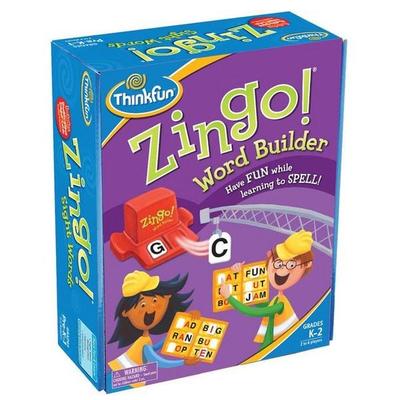
Zingo! Word BuilderThis Word-building Version Of Zingo! Is The Perfect Confidence Booster For Early Readers! Ideal For Players Who Are Just Learning How To Put Letters Together To Form Wors, It's Great For Teaching Spelling And Vocabulary. With Two Levels Of Play,...25,99 €*Versand: 0,00 €Sichere Weiterleitung zum Anbieter
-
Microsoft Word 2010Word 2010 - das weltbekannte Programm zur Textverarbeitung Die Office-Programme von Microsoft werden seit Jahrzehnten weltweit angewendet und sind lange Zeit als Standard auf PCs und Laptops mit Windows als Betriebssystem vorinstalliert gewesen. Microsoft Word ist hierbei das am häufigsten genutzte Office-Programm, das neben dem betrieblichen Einsatz auch für private Anwender bei der Texterstellung und -verarbeitung interessant ist. Mit der Software lassen sich einfache Schriftdokumente, komplexe Serienbriefe und sonstige Druckerzeugnisse erstellen, wobei neben Text auch Bilder, Grafiken, Tabellen und andere Inhalte integrierbar sind. Für sämtliche Elemente der Textverarbeitung stehen dem Anwender fast unbegrenzte Möglichkeiten in Layout, Formatierung und Design zur Verfügung. Ist Word 2010 weiterhin sinnvoll? Word und weitere Office-Programme werden stetig w...28,99 €*Versand: 0,00 €Sichere Weiterleitung zum Anbieter



-
Wo ist der Zeilenumbruch bei Word?
Ein Zeilenumbruch in Word wird normalerweise durch die Eingabetaste auf der Tastatur erzeugt. Wenn du jedoch einen manuellen Zeilenumbruch einfügen möchtest, kannst du dies tun, indem du die Tastenkombination "Umschalt + Eingabetaste" verwendest. Alternativ kannst du auch auf der Registerkarte "Start" in der Gruppe "Absatz" auf das Symbol für den Zeilenumbruch klicken. Dies fügt einen Zeilenumbruch an der aktuellen Cursorposition ein. Wenn du den Zeilenumbruch anzeigen möchtest, kannst du auf der Registerkarte "Datei" auf "Optionen" klicken, dann auf "Anzeige" und dort das Kontrollkästchen für "Alle Formatierungszeichen anzeigen" aktivieren. **
-
Wie mache ich einen Zeilenumbruch in Word?
Um einen Zeilenumbruch in Word zu erstellen, drücke einfach die Enter-Taste auf deiner Tastatur. Dadurch wird der Text in eine neue Zeile verschoben. Alternativ kannst du auch die Tastenkombination "Umschalt + Enter" verwenden, um einen erzwungenen Zeilenumbruch zu erzeugen. Wenn du möchtest, dass der Text automatisch umgebrochen wird, sobald er das Ende der Zeile erreicht, kannst du die Funktion "Automatischer Zeilenumbruch" aktivieren. Dies kannst du unter dem Reiter "Layout" und dann unter "Absatz" finden. Hast du noch weitere Fragen dazu? **
-
Wo finde ich den Zeilenumbruch in Word?
In Word findest du den Zeilenumbruch unter dem Register "Layout" in der Menüleiste. Klicke auf "Layout" und suche nach der Option "Zeilenumbruch". Alternativ kannst du auch die Tastenkombination "Umschalt + Enter" verwenden, um einen manuellen Zeilenumbruch einzufügen. Wenn du den Zeilenumbruch anzeigen möchtest, kannst du unter "Datei" -> "Optionen" -> "Anzeige" die Option "Alle Formatierungszeichen anzeigen" aktivieren. Dadurch werden alle unsichtbaren Formatierungszeichen, einschließlich Zeilenumbrüche, sichtbar gemacht. **
-
Wie verhindere ich in Word den Zeilenumbruch?
Um den automatischen Zeilenumbruch in Word zu verhindern, kannst du den Text in einer einzigen Zeile schreiben, ohne Enter zu drücken. Alternativ kannst du auch den Text markieren und in den Absatzformatierungen die Option "Kein Zeilenumbruch" auswählen. Eine weitere Möglichkeit ist es, den Text in einer Textbox oder einer Tabelle zu platzieren, da diese standardmäßig keinen Zeilenumbruch haben. **

Wie wird das Word-Layout verändert?
Das Word-Layout kann auf verschiedene Weisen verändert werden. Man kann zum Beispiel die Seitenränder anpassen, die Schriftart und -größe ändern, Absätze einrücken oder nummerieren, Tabellen einfügen und formatieren, Bilder einfügen und positionieren, und vieles mehr. Diese Änderungen können entweder über das Menüband oder über die Formatierungswerkzeuge in der Symbolleiste vorgenommen werden. **
Wie entferne ich einen Zeilenumbruch in Microsoft Word?
Um einen Zeilenumbruch in Microsoft Word zu entfernen, platzieren Sie den Cursor am Ende der Zeile vor dem Zeilenumbruch und drücken Sie die "Entf" oder "Delete" Taste auf Ihrer Tastatur. Alternativ können Sie auch den Zeilenumbruch markieren und löschen. **
Top-Angebote
Produkte zum Begriff Word:
-
Asmodée Word by word (2 - 12 Spieler)In "Parola per Parola" wechseln sich zwei Gruppen ab, um eine Parole zu finden, die mit einer Datenkategorie übereinstimmt. Die Buchstaben, die für jede Parole verwendet werden, ermöglichen es der Gruppe, die Kakteen auf der anderen Seite des Spielfelds zu spinnen. Um zu gewinnen, muss eine Gruppe 5 Kakteen aus der Tabelle einfügen. Ein Partyspiel für 2 bis 12 Spieler mit sehr einfachen Regeln! Inhalt: 208 Karten Kategorie (416 Kategorien), 1 Sanduhr (30 Sekunden), 1 Marker Erste Gruppe, 17 Buchstabenplättchen Kaktus, 1 Spielbrett, 1 Regelwerk.27,13 €*Versand: 3,00 €Sichere Weiterleitung zum Anbieter
-
Word FeverDie Herausforderung Ist Klar: Ein Thema. Ein Buchstabe. Und Ein Wort, Das Dazu Passt. Finde Schnell Eine Lösung Und Sei Der Erste, Der Den Buzzer Drückt. Je Schneller Du Antwortest, Desto Mehr Punkte Kannst Du Gewinnen.„nennt Etwas, Das Vor 100...32,50 €*Versand: 0,00 €Sichere Weiterleitung zum Anbieter
-
Was ist ein Zeilenumbruch Word?
Ein Zeilenumbruch in Word ist eine Funktion, die verwendet wird, um den Text in einem Dokument in eine neue Zeile zu verschieben, ohne einen neuen Absatz zu beginnen. Dies kann nützlich sein, um den Text übersichtlicher zu gestalten oder um bestimmte Abschnitte hervorzuheben. Ein Zeilenumbruch wird durch Drücken der Enter-Taste erzeugt, ohne dabei die Tastenkombination für einen neuen Absatz zu verwenden. In Word wird ein Zeilenumbruch durch ein kleines Pfeilsymbol dargestellt, das den Wechsel zur nächsten Zeile markiert. Zeilenumbrüche können auch verwendet werden, um Text in Tabellen oder anderen strukturierten Elementen anzuordnen. **
-
Was ist ein Zeilenumbruch in Word?
Ein Zeilenumbruch in Word ist eine Funktion, die es ermöglicht, den Text in einem Dokument in eine neue Zeile zu verschieben, ohne einen neuen Absatz zu erstellen. Dies kann nützlich sein, um den Text übersichtlicher zu gestalten oder um sicherzustellen, dass bestimmte Elemente zusammenbleiben. Ein Zeilenumbruch kann manuell eingefügt werden, indem man die Eingabetaste drückt, oder automatisch erfolgen, wenn der Text zu lang für eine Zeile ist. In Word wird ein Zeilenumbruch durch ein unsichtbares Steuerzeichen dargestellt, das als Pfeil nach links zeigt. Es ist wichtig zu beachten, dass ein Zeilenumbruch den Textfluss nicht beeinflusst, im Gegensatz zu einem manuellen Absatzumbruch. **
-
Wo ist der Zeilenumbruch bei Word?
Ein Zeilenumbruch in Word wird normalerweise durch die Eingabetaste auf der Tastatur erzeugt. Wenn du jedoch einen manuellen Zeilenumbruch einfügen möchtest, kannst du dies tun, indem du die Tastenkombination "Umschalt + Eingabetaste" verwendest. Alternativ kannst du auch auf der Registerkarte "Start" in der Gruppe "Absatz" auf das Symbol für den Zeilenumbruch klicken. Dies fügt einen Zeilenumbruch an der aktuellen Cursorposition ein. Wenn du den Zeilenumbruch anzeigen möchtest, kannst du auf der Registerkarte "Datei" auf "Optionen" klicken, dann auf "Anzeige" und dort das Kontrollkästchen für "Alle Formatierungszeichen anzeigen" aktivieren. **
-
Wie mache ich einen Zeilenumbruch in Word?
Um einen Zeilenumbruch in Word zu erstellen, drücke einfach die Enter-Taste auf deiner Tastatur. Dadurch wird der Text in eine neue Zeile verschoben. Alternativ kannst du auch die Tastenkombination "Umschalt + Enter" verwenden, um einen erzwungenen Zeilenumbruch zu erzeugen. Wenn du möchtest, dass der Text automatisch umgebrochen wird, sobald er das Ende der Zeile erreicht, kannst du die Funktion "Automatischer Zeilenumbruch" aktivieren. Dies kannst du unter dem Reiter "Layout" und dann unter "Absatz" finden. Hast du noch weitere Fragen dazu? **
Ähnliche Suchbegriffe für Word
-
Zingo! Word BuilderThis Word-building Version Of Zingo! Is The Perfect Confidence Booster For Early Readers! Ideal For Players Who Are Just Learning How To Put Letters Together To Form Wors, It's Great For Teaching Spelling And Vocabulary. With Two Levels Of Play,...25,99 €*Versand: 0,00 €Sichere Weiterleitung zum Anbieter
-
Microsoft Word 2010Word 2010 - das weltbekannte Programm zur Textverarbeitung Die Office-Programme von Microsoft werden seit Jahrzehnten weltweit angewendet und sind lange Zeit als Standard auf PCs und Laptops mit Windows als Betriebssystem vorinstalliert gewesen. Microsoft Word ist hierbei das am häufigsten genutzte Office-Programm, das neben dem betrieblichen Einsatz auch für private Anwender bei der Texterstellung und -verarbeitung interessant ist. Mit der Software lassen sich einfache Schriftdokumente, komplexe Serienbriefe und sonstige Druckerzeugnisse erstellen, wobei neben Text auch Bilder, Grafiken, Tabellen und andere Inhalte integrierbar sind. Für sämtliche Elemente der Textverarbeitung stehen dem Anwender fast unbegrenzte Möglichkeiten in Layout, Formatierung und Design zur Verfügung. Ist Word 2010 weiterhin sinnvoll? Word und weitere Office-Programme werden stetig w...28,99 €*Versand: 0,00 €Sichere Weiterleitung zum Anbieter
-
Microsoft Word 2013Mit Microsoft Word 2013 professionelle Briefe erstellen Weltweit ist Microsoft Word der Spitzenreiter, wenn es um die Erstellung und Bearbeitung von Textdokumenten am Computer geht. Das Programm kann nicht nur als Teil der Office Suite mit Programmen wie PowerPoint oder Excel erworben werden, sondern steht als funktionelle Einzelkomponente zur Verfügung. Von einfachen Textseiten über Serienbriefe bis zu Einladungen lässt sich mit dem Programm jede Art von Textdokument erstellen, welche sich um Bilder, Videos und eine Fülle weiterer Elemente ergänzen lassen. Mit Microsoft Word 2013 zur noch vielseitigeren Dokumentenbearbeitung Mit der Version 2013 erweitert Microsoft die Einbindung von Medienelementen um alle wichtigen Onlinemedien. Mit dieser Funktion können Sie Ihr Textdokument beispielsweise um Onlinevideos ergänzen, die der Nutzer einfach dur...34,99 €*Versand: 0,00 €Sichere Weiterleitung zum Anbieter
-
Gautier, Damien: Gestaltung, Typografie etc.Gestaltung, Typografie etc. , Warum sieht eine Zeitung anders aus als eine Zeitschrift oder ein Buch? Welche Auswirkungen hat die Verwendung einer bestimmten Schrift, welche die eines bestimmten Rasters? Und warum wirkt das eine Layout ausgesprochen passend und überzeugt und ein anderes eindeutig falsch? Mittels Abbildungen, Zeichnungen und erläuternden Texten werden in diesem umfassenden Handbuch und Nachschlagewerk sämtliche Grundlagen und Fachbegriffe erklärt, deren Kenntnis an der Schnittstelle von Gestaltung und Produktion von Printmedien unumgänglich ist. Vom Aufbau einer Seite über die richtige Verwendung von Farben und Schriften bis hin zu Spaltenbreite und Zeilenlauf: Reich bebildert und mit zahlreichen Beispielen internationaler Druckerzeugnisse behandelt "Gestaltung, Typografie etc." sämtliche Aspekte guter Buch-, Plakat- und Anzeigengestaltung. , Verstärker > Audio, Kommunikation & Navigation , Erscheinungsjahr: 201003, Erscheinungsjahr: 201003, Produktform: Leinen, Produktform: Leinen, Autoren: Gautier, Damien~Gautier, Claire, Autoren: Gautier, Damien~Gautier, Claire, Seitenzahl/Blattzahl: 272, Seitenzahl/Blattzahl: 272, Abbildungen: zahlr. Abb., Abbildungen: zahlr. Abb., Keyword: Anzeigengestaltung; Buchgestaltung; Layout; Plakatgestaltung; Schriftgestaltung, Keyword: Anzeigengestaltung; Buchgestaltung; Layout; Plakatgestaltung; Schriftgestaltung, Fachschema: Design / Grafikdesign~Grafikdesign~Grafik / Layout~Layout~Plakat - Poster~Werbung / Plakat~Typografie~Kalligrafie - Kalligraphie~Kalligraphie~Schrift / Kalligrafie~Buchkunst~Buchmalerei~Medientheorie~Medienwissenschaft, Fachschema: Design / Grafikdesign~Grafikdesign~Grafik / Layout~Layout~Plakat - Poster~Werbung / Plakat~Typografie~Kalligrafie - Kalligraphie~Kalligraphie~Schrift / Kalligrafie~Buchkunst~Buchmalerei~Medientheorie~Medienwissenschaft, Fachkategorie: Typografie und Schrift~Buchgestaltung~Medienwissenschaften~Grafikdesign, Fachkategorie: Typografie und Schrift~Buchgestaltung~Medienwissenschaften~Grafikdesign, Warengruppe: HC/Medienwissenschaften/Sonstiges, Warengruppe: HC/Medienwissenschaften/Sonstiges, Fachkategorie: Plakatkunst, Fachkategorie: Plakatkunst, Thema: Verstehen, Thema: Verstehen, Text Sprache: ger, Text Sprache: ger, UNSPSC: 49019900, UNSPSC: 49019900, Warenverzeichnis für die Außenhandelsstatistik: 49019900, Warenverzeichnis für die Außenhandelsstatistik: 49019900, Verlag: Niggli Verlag, Verlag: Niggli Verlag, Verlag: Niggli Verlag, Verlag: Niggli Verlag, Verlag: Braun Publishing AG, Verlag: Braun Publishing AG, Länge: 317, Länge: 317, Breite: 233, Breite: 233, Höhe: 36, Höhe: 36, Gewicht: 2060, Gewicht: 2060, Produktform: Gebunden, Produktform: Gebunden, Genre: Sozialwissenschaften/Recht/Wirtschaft, Genre: Sozialwissenschaften/Recht/Wirtschaft, Genre: Sozialwissenschaften/Recht/Wirtschaft, Genre: Sozialwissenschaften/Recht/Wirtschaft, Herkunftsland: POLEN (PL), Herkunftsland: POLEN (PL), Katalog: deutschsprachige Titel, Katalog: deutschsprachige Titel, Katalog: Gesamtkatalog, Katalog: Gesamtkatalog, Katalog: Kennzeichnung von Titeln mit einer Relevanz > 30, Katalog: Kennzeichnung von Titeln mit einer Relevanz > 30, Katalog: Lagerartikel, Book on Demand, ausgew. Medienartikel, Katalog: Lagerartikel, Book on Demand, ausgew. Medienartikel, Relevanz: 0035, Relevanz: 0035, Unterkatalog: AK, Unterkatalog: AK, Unterkatalog: Bücher, Unterkatalog: Bücher, Unterkatalog: Hardcover, Unterkatalog: Hardcover, Unterkatalog: Lagerartikel, Unterkatalog: Lagerartikel,49,90 €*Versand: 0,00 €Sichere Weiterleitung zum Anbieter
-
Wo finde ich den Zeilenumbruch in Word?
In Word findest du den Zeilenumbruch unter dem Register "Layout" in der Menüleiste. Klicke auf "Layout" und suche nach der Option "Zeilenumbruch". Alternativ kannst du auch die Tastenkombination "Umschalt + Enter" verwenden, um einen manuellen Zeilenumbruch einzufügen. Wenn du den Zeilenumbruch anzeigen möchtest, kannst du unter "Datei" -> "Optionen" -> "Anzeige" die Option "Alle Formatierungszeichen anzeigen" aktivieren. Dadurch werden alle unsichtbaren Formatierungszeichen, einschließlich Zeilenumbrüche, sichtbar gemacht. **
-
Wie verhindere ich in Word den Zeilenumbruch?
Um den automatischen Zeilenumbruch in Word zu verhindern, kannst du den Text in einer einzigen Zeile schreiben, ohne Enter zu drücken. Alternativ kannst du auch den Text markieren und in den Absatzformatierungen die Option "Kein Zeilenumbruch" auswählen. Eine weitere Möglichkeit ist es, den Text in einer Textbox oder einer Tabelle zu platzieren, da diese standardmäßig keinen Zeilenumbruch haben. **
-
Wie wird das Word-Layout verändert?
Das Word-Layout kann auf verschiedene Weisen verändert werden. Man kann zum Beispiel die Seitenränder anpassen, die Schriftart und -größe ändern, Absätze einrücken oder nummerieren, Tabellen einfügen und formatieren, Bilder einfügen und positionieren, und vieles mehr. Diese Änderungen können entweder über das Menüband oder über die Formatierungswerkzeuge in der Symbolleiste vorgenommen werden. **
-
Wie entferne ich einen Zeilenumbruch in Microsoft Word?
Um einen Zeilenumbruch in Microsoft Word zu entfernen, platzieren Sie den Cursor am Ende der Zeile vor dem Zeilenumbruch und drücken Sie die "Entf" oder "Delete" Taste auf Ihrer Tastatur. Alternativ können Sie auch den Zeilenumbruch markieren und löschen. **
* Alle Preise verstehen sich inklusive der gesetzlichen Mehrwertsteuer und ggf. zuzüglich Versandkosten. Die Angebotsinformationen basieren auf den Angaben des jeweiligen Shops und werden über automatisierte Prozesse aktualisiert. Eine Aktualisierung in Echtzeit findet nicht statt, so dass es im Einzelfall zu Abweichungen kommen kann. ** Hinweis: Teile dieses Inhalts wurden von KI erstellt.