Domain zeilenumbruch.de kaufen?
Wir ziehen mit dem Projekt
zeilenumbruch.de um.
Sind Sie am Kauf der Domain
zeilenumbruch.de interessiert?
domain@kv-gmbh.de · 0541-91531010
Domain zeilenumbruch.de kaufen?
Warum fügt MS Word 2010 einen Zeilenumbruch vor dem Querverweis ein?
MS Word 2010 fügt standardmäßig einen Zeilenumbruch vor dem Querverweis ein, um sicherzustellen, dass der Querverweis auf derselben Seite wie das referenzierte Element angezeigt wird. Dies hilft, die Lesbarkeit des Dokuments zu verbessern und sicherzustellen, dass der Leser den Zusammenhang zwischen dem Querverweis und dem referenzierten Element leicht erkennen kann. Der Zeilenumbruch kann jedoch manuell entfernt oder angepasst werden, wenn dies gewünscht ist. **
Wie kann man in Word 2010 Text biegen?
In Word 2010 gibt es keine direkte Funktion zum Biegen von Text. Allerdings können Sie Text in Word 2010 in Formen einfügen und diese dann biegen. Dazu können Sie eine Form auswählen, den Text in die Form einfügen und dann die Form entsprechend biegen oder verformen. **
Ähnliche Suchbegriffe für 2010
Top-Angebote
Produkte zum Begriff 2010:


-
Wie kann ich in Word 2010 Text frei transformieren?
In Word 2010 gibt es keine direkte Funktion zum freien Transformieren von Text. Du kannst jedoch den Text in eine Textbox einfügen und dann die Größe und Position der Textbox anpassen, um den gewünschten Effekt zu erzielen. Eine andere Möglichkeit besteht darin, den Text in ein Grafikprogramm zu kopieren, dort zu transformieren und dann als Bild in Word einzufügen. **
-
Warum druckt Word 2010 den Text im Textfeld nicht?
Es gibt mehrere mögliche Gründe, warum Word 2010 den Text im Textfeld nicht druckt. Einer der häufigsten Gründe ist, dass das Textfeld möglicherweise als "nicht druckbar" formatiert ist. Überprüfen Sie die Einstellungen des Textfeldes, um sicherzustellen, dass es für den Druck aktiviert ist. Ein weiterer möglicher Grund könnte sein, dass das Textfeld außerhalb des druckbaren Bereichs der Seite liegt. Stellen Sie sicher, dass das Textfeld innerhalb der Seite platziert ist und nicht über den Rand hinausragt. **
-
Wie kann ich in Word 2010 den Text fixieren?
Um den Text in Word 2010 zu fixieren, kannst du die Funktion "Text fixieren" verwenden. Gehe dazu auf das Register "Ansicht" und wähle die Option "Text fixieren" aus. Anschließend kannst du den gewünschten Textbereich markieren und er bleibt auch beim Scrollen sichtbar. **
-
Warum ist der Text in Word 2010 nicht sichtbar?
Es gibt mehrere mögliche Gründe dafür, dass der Text in Word 2010 nicht sichtbar ist. Es könnte sein, dass der Text in einer anderen Farbe oder Schriftgröße formatiert ist, die nicht gut lesbar ist. Es ist auch möglich, dass der Text versehentlich ausgeblendet wurde oder dass ein Fehler im Programm vorliegt. Es könnte auch sein, dass der Text außerhalb des sichtbaren Bereichs des Dokuments liegt. **

Wie kann man in Excel 2010 die Schriftgröße durch bedingte Formatierung ändern?
Um die Schriftgröße in Excel 2010 durch bedingte Formatierung zu ändern, musst du zuerst die Zellen auswählen, auf die du die Formatierung anwenden möchtest. Dann gehst du zum Register "Start" und klickst auf "Bedingte Formatierung". Wähle "Regeln verwalten" und dann "Neue Regel". Wähle "Formel zur Ermittlung der zu formatierenden Zellen verwenden" und gib die entsprechende Formel ein, um die Bedingung festzulegen. Klicke dann auf "Formatieren" und wähle die gewünschte Schriftgröße aus. **
Bekommt ein Word 2010 Dokument nach der Konvertierung in PDF eine ganz andere Formatierung?
In den meisten Fällen bleibt die Formatierung eines Word 2010 Dokuments nach der Konvertierung in PDF weitgehend erhalten. Es kann jedoch zu kleinen Unterschieden kommen, insbesondere wenn das PDF auf einem anderen Gerät oder mit einer anderen Software geöffnet wird. Es ist daher ratsam, das konvertierte PDF vor dem Versand oder der Veröffentlichung noch einmal zu überprüfen. **
Top-Angebote
Produkte zum Begriff 2010:
-
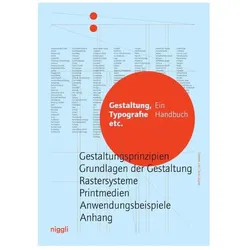
Gestaltung, Typografie etc., Fachbücher von Damien GautierWarum sieht eine Zeitung anders aus als eine Zeitschrift oder ein Buch? Welche Auswirkungen hat die Verwendung einer bestimmten Schrift, welche die eines bestimmten Rasters? Warum erscheint uns das eine Layout allzu vertraut und das andere eindeutig falsch? Dieses Handbuch behandelt sämtliche Aspekte guter Buch-, Plakat- und Anzeigengestaltung - vom Aufbau einer Seite über die richtige Verwendung von Farben und Schriften bis hin zu Spaltenbreite und Zeilenlauf. Das Buch enthält Abbildungen verschiedener Raster, Seitenformate und Grössenverhältnisse. Anhand kurzer Beispieltexte zum Thema Typografie wird die Wirkung unterschiedlicher Schrifttypen gezeigt. Die zahlreichen Gestaltungsmöglichkeiten belegen internationale Anzeigen, Plakate und Buchseiten, mit denen diese Publikation illustriert ist. Mittels Skizzen und Erläuterungen werden Fachbegriffe der Buchproduktion erklärt, die an der Schnittstelle von Buchgestaltung und -produktion unumgänglich sind. Ein Glossar am Ende des Buches erklärt sämtliche Fachbegriffe, die im Buch verwendet werden. Reich bebildert mit zahlreichen internationalen Beispielen ist Gestaltung, Typografie etc. ein umfassendes Handbuch und Nachschlagewerk.49,90 €*Versand: 0,00 €Sichere Weiterleitung zum Anbieter
-
Warum fügt MS Word 2010 einen Zeilenumbruch vor dem Querverweis ein?
MS Word 2010 fügt standardmäßig einen Zeilenumbruch vor dem Querverweis ein, um sicherzustellen, dass der Querverweis auf derselben Seite wie das referenzierte Element angezeigt wird. Dies hilft, die Lesbarkeit des Dokuments zu verbessern und sicherzustellen, dass der Leser den Zusammenhang zwischen dem Querverweis und dem referenzierten Element leicht erkennen kann. Der Zeilenumbruch kann jedoch manuell entfernt oder angepasst werden, wenn dies gewünscht ist. **
-
Wie kann man in Word 2010 Text biegen?
In Word 2010 gibt es keine direkte Funktion zum Biegen von Text. Allerdings können Sie Text in Word 2010 in Formen einfügen und diese dann biegen. Dazu können Sie eine Form auswählen, den Text in die Form einfügen und dann die Form entsprechend biegen oder verformen. **
-
Wie kann ich in Word 2010 Text frei transformieren?
In Word 2010 gibt es keine direkte Funktion zum freien Transformieren von Text. Du kannst jedoch den Text in eine Textbox einfügen und dann die Größe und Position der Textbox anpassen, um den gewünschten Effekt zu erzielen. Eine andere Möglichkeit besteht darin, den Text in ein Grafikprogramm zu kopieren, dort zu transformieren und dann als Bild in Word einzufügen. **
-
Warum druckt Word 2010 den Text im Textfeld nicht?
Es gibt mehrere mögliche Gründe, warum Word 2010 den Text im Textfeld nicht druckt. Einer der häufigsten Gründe ist, dass das Textfeld möglicherweise als "nicht druckbar" formatiert ist. Überprüfen Sie die Einstellungen des Textfeldes, um sicherzustellen, dass es für den Druck aktiviert ist. Ein weiterer möglicher Grund könnte sein, dass das Textfeld außerhalb des druckbaren Bereichs der Seite liegt. Stellen Sie sicher, dass das Textfeld innerhalb der Seite platziert ist und nicht über den Rand hinausragt. **
Ähnliche Suchbegriffe für 2010
-
Wie kann ich in Word 2010 den Text fixieren?
Um den Text in Word 2010 zu fixieren, kannst du die Funktion "Text fixieren" verwenden. Gehe dazu auf das Register "Ansicht" und wähle die Option "Text fixieren" aus. Anschließend kannst du den gewünschten Textbereich markieren und er bleibt auch beim Scrollen sichtbar. **
-
Warum ist der Text in Word 2010 nicht sichtbar?
Es gibt mehrere mögliche Gründe dafür, dass der Text in Word 2010 nicht sichtbar ist. Es könnte sein, dass der Text in einer anderen Farbe oder Schriftgröße formatiert ist, die nicht gut lesbar ist. Es ist auch möglich, dass der Text versehentlich ausgeblendet wurde oder dass ein Fehler im Programm vorliegt. Es könnte auch sein, dass der Text außerhalb des sichtbaren Bereichs des Dokuments liegt. **
-
Wie kann man in Excel 2010 die Schriftgröße durch bedingte Formatierung ändern?
Um die Schriftgröße in Excel 2010 durch bedingte Formatierung zu ändern, musst du zuerst die Zellen auswählen, auf die du die Formatierung anwenden möchtest. Dann gehst du zum Register "Start" und klickst auf "Bedingte Formatierung". Wähle "Regeln verwalten" und dann "Neue Regel". Wähle "Formel zur Ermittlung der zu formatierenden Zellen verwenden" und gib die entsprechende Formel ein, um die Bedingung festzulegen. Klicke dann auf "Formatieren" und wähle die gewünschte Schriftgröße aus. **
-
Bekommt ein Word 2010 Dokument nach der Konvertierung in PDF eine ganz andere Formatierung?
In den meisten Fällen bleibt die Formatierung eines Word 2010 Dokuments nach der Konvertierung in PDF weitgehend erhalten. Es kann jedoch zu kleinen Unterschieden kommen, insbesondere wenn das PDF auf einem anderen Gerät oder mit einer anderen Software geöffnet wird. Es ist daher ratsam, das konvertierte PDF vor dem Versand oder der Veröffentlichung noch einmal zu überprüfen. **
* Alle Preise verstehen sich inklusive der gesetzlichen Mehrwertsteuer und ggf. zuzüglich Versandkosten. Die Angebotsinformationen basieren auf den Angaben des jeweiligen Shops und werden über automatisierte Prozesse aktualisiert. Eine Aktualisierung in Echtzeit findet nicht statt, so dass es im Einzelfall zu Abweichungen kommen kann. ** Hinweis: Teile dieses Inhalts wurden von KI erstellt.