Domain zeilenumbruch.de kaufen?
Wir ziehen mit dem Projekt
zeilenumbruch.de um.
Sind Sie am Kauf der Domain
zeilenumbruch.de interessiert?
domain@kv-gmbh.de · 0541-91531010
Domain zeilenumbruch.de kaufen?
Wie ändere ich die Zeilenhöhe in Word?
Um die Zeilenhöhe in Word zu ändern, klicke zunächst auf den Absatz, dessen Zeilenhöhe du anpassen möchtest. Gehe dann zum Register "Start" und klicke auf den kleinen Pfeil in der Gruppe "Absatz". Dort öffnet sich ein neues Fenster, in dem du unter dem Reiter "Einzüge und Abstände" die Zeilenhöhe anpassen kannst. Alternativ kannst du auch die Tastenkombination "Strg + 1" verwenden, um die Zeilenhöhe zu ändern. Hast du es schon einmal ausprobiert? **
Wie kann ich die Zeilenhöhe in OpenOffice einstellen?
Um die Zeilenhöhe in OpenOffice einzustellen, markiere einfach den Text oder die Tabelle, deren Zeilenhöhe du ändern möchtest. Klicke dann auf "Format" in der Menüleiste und wähle "Zeilenhöhe" aus. Dort kannst du entweder eine bestimmte Höhe eingeben oder die Höhe an den Inhalt anpassen. **


Ähnliche Suchbegriffe für Zeilenhöhe
Top-Angebote
Produkte zum Begriff Zeilenhöhe:
-
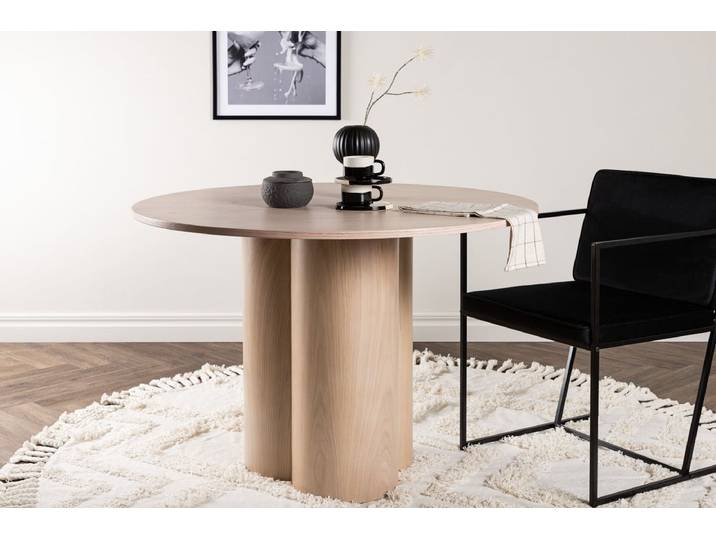
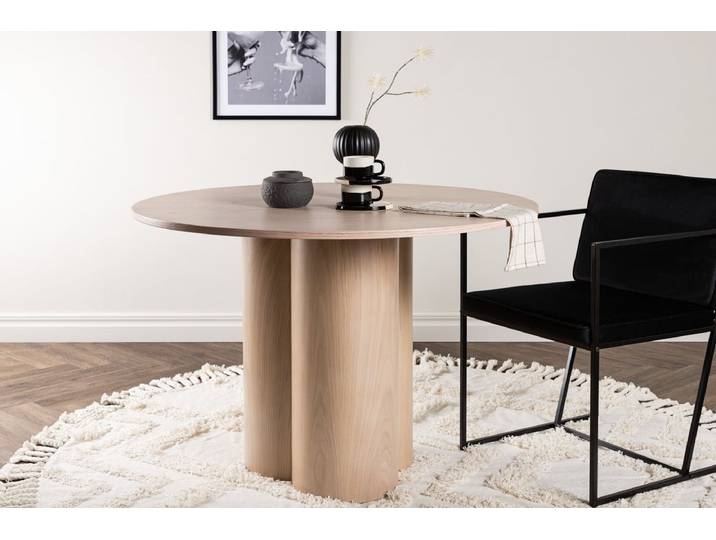
Esstisch Banksia - besticht durch sein skandinavisches Design und seine durchdachte Gestaltung - Weißwash - Luxusbetten24<p>Der <strong>Esstisch Banksia</strong> vereint skandinavisches Design mit durchdachter Funktionalität und wird zum stilvollen Mittelpunkt in deinem Essbereich. Mit seiner eleganten <strong>runden Tischplatte</strong> und den drei zylindrischen Tischbeinen, die harmonisch unter der Tischmitte zusammenlaufen, strahlt dieser Tisch eine einladende Atmosphäre aus. Die Tischplatte aus <strong>MDF</strong> ist furniert und lackiert, wodurch die natürliche Struktur des Materials sichtbar bleibt und dem Tisch eine lebendige Note verleiht.</p><p>Dank des <strong>Weißwash</strong> Finish fügt sich der Esstisch Banksia mühelos in verschiedene Einrichtungsstile ein und schafft eine helle, freundliche Umgebung. Ob beim gemütlichen Frühstück, einem festlichen Dinner oder einem entspannten Mittagessen mit Freunden und Familie – dieser Tisch bietet den perfekten Rahmen für gesellige Zusammenkünfte. Die klare, runde Form des Tisches fördert die Kommunikation und lädt dazu ein, gemeinsam Zeit zu verbringen.</p><p>Die hochwertigen Materialien und die sorgfältige Verarbeitung machen den Esstisch Banksia nicht nur zu einem <strong>stilvollen Blickfang</strong>, sondern auch zu einem langlebigen Möbelstück, das deinem Zuhause Charakter verleiht. Verwandle deinen Essbereich in das Herzstück deines Zuhauses mit diesem einzigartigen Esstisch, der sowohl Funktionalität als auch Ästhetik vereint.</p>629,00 €*Versand: 0,00 €Sichere Weiterleitung zum Anbieter
-
Esstisch Banksia - besticht durch sein skandinavisches Design und seine durchdachte Gestaltung - Mokka - Luxusbetten24<p>Der <strong>Esstisch Banksia</strong> vereint skandinavisches Design mit durchdachter Funktionalität und wird zum stilvollen Mittelpunkt in deinem Essbereich. Mit seiner runden Tischplatte und den drei zylindrischen Tischbeinen, die harmonisch unter der Tischmitte zusammenlaufen, strahlt dieser Tisch eine einladende Atmosphäre aus. Die Tischplatte aus <strong>MDF</strong> ist furniert und lackiert, wodurch die natürliche Struktur des Materials sichtbar bleibt und dem Tisch eine lebendige Note verleiht.</p><p>In der eleganten Farbe <strong>Mokka</strong> fügt sich der Esstisch Banksia nahtlos in verschiedene Einrichtungsstile ein und schafft einen ansprechenden Kontrast in deinem Zuhause. Ob beim gemütlichen Frühstück, einem festlichen Dinner oder einem geselligen Abend mit Freunden – dieser Tisch bietet ausreichend Platz und lädt zum Verweilen ein. Die runde Form fördert zudem eine kommunikative Atmosphäre, in der sich alle Gäste wohlfühlen.</p><p>Die hochwertige Verarbeitung und die Verwendung von erstklassigen Materialien machen den Esstisch Banksia nicht nur zu einem optischen Highlight, sondern auch zu einem langlebigen Begleiter in deinem Wohnraum. Lass dich von der klaren Struktur und dem stilvollen Design inspirieren und verwandle deinen Essbereich in einen Ort des gemütlichen Zusammenseins.</p>629,00 €*Versand: 0,00 €Sichere Weiterleitung zum Anbieter
-
Esstisch Banksia - besticht durch sein skandinavisches Design und seine durchdachte Gestaltung - Schwarz - Luxusbetten24<p>Der <strong>Esstisch Banksia</strong> vereint skandinavisches Design mit durchdachter Funktionalität und wird zum stilvollen Mittelpunkt in deinem Essbereich. Mit seiner runden Tischplatte aus hochwertigem <strong>MDF</strong> und den drei zylindrischen Tischbeinen, die harmonisch unter der Tischmitte zusammenlaufen, strahlt dieser Tisch Eleganz und Modernität aus. Die furnierte, lackierte Oberfläche lässt die natürliche Struktur des Materials sichtbar und verleiht dem Tisch eine lebendige Ausstrahlung.</p><p>Die runde Form des <strong>Esstisch Banksia</strong> schafft eine einladende Atmosphäre, die perfekt für gesellige Zusammenkünfte mit Familie und Freunden geeignet ist. Ob beim Frühstück, Mittagessen oder einem festlichen Dinner – dieser Tisch sorgt dafür, dass jeder Moment zu einem besonderen Erlebnis wird. Die klare, strukturierte Gestaltung des skandinavischen Designs fügt sich nahtlos in verschiedene Einrichtungsstile ein und setzt gleichzeitig einen stilvollen Akzent in deinem Zuhause.</p><p>Mit dem <strong>Esstisch Banksia</strong> holst du dir nicht nur ein Möbelstück, sondern ein Stück Lebensqualität in deine vier Wände. Lass dich von der Kombination aus hochwertiger Verarbeitung und zeitlosem Design begeistern und verwandle deinen Essbereich in das Herzstück deines Zuhauses.</p>629,00 €*Versand: 0,00 €Sichere Weiterleitung zum Anbieter

-
Wie kann ich in Excel die Zeilenhöhe ändern?
In Excel können Sie die Zeilenhöhe ändern, indem Sie auf die Zeilennummer klicken, die Sie ändern möchten. Anschließend können Sie die rechte Maustaste drücken und "Zeilenhöhe ändern" auswählen. Alternativ können Sie auch auf das Menü "Start" gehen, dort auf "Zellen formatieren" klicken und dann die Zeilenhöhe anpassen. Eine weitere Möglichkeit besteht darin, die Zeilenhöhe über das Menü "Layout" und dann "Zeilenhöhe" anzupassen. Sie können auch die Tastenkombination "Alt + H + O + R" verwenden, um die Zeilenhöhe zu ändern. **
-
Wie kann ich die Zeilenhöhe in OpenOffice ändern?
Um die Zeilenhöhe in OpenOffice zu ändern, markiere einfach die gewünschten Zeilen oder den gesamten Text und klicke dann mit der rechten Maustaste darauf. Wähle im Kontextmenü die Option "Zeilenhöhe" und gib den gewünschten Wert ein. Du kannst auch auf das Symbol "Zeilenhöhe" in der Symbolleiste klicken und den Wert dort ändern. **
-
Wie kann ich in Excel die Zeilenhöhe automatisch anpassen?
In Excel kannst du die Zeilenhöhe automatisch anpassen, indem du auf die Zeile klickst, die du anpassen möchtest, und dann die Maus auf die untere Grenze der Zeilenüberschrift ziehst, bis sich der Cursor in einen Doppelpfeil verwandelt. Anschließend doppelklickst du auf die untere Grenze, um die Zeilenhöhe automatisch an den Inhalt anzupassen. Eine andere Möglichkeit ist es, auf die Registerkarte "Start" zu gehen, auf "Zellen formatieren" zu klicken und dann auf "Zeilenhöhe automatisch anpassen". Du kannst auch die Tastenkombination "Alt + H + O + A" verwenden, um die Zeilenhöhe automatisch anzupassen. Es ist wichtig zu beachten, dass diese Methode nur für die ausgewählte Zeile gilt und nicht für alle Zeilen im Arbeitsblatt. **
-
Wie kann man in Excel 2016 die Zeilenhöhe individuell einstellen?
Um die Zeilenhöhe in Excel 2016 individuell anzupassen, markiere die gewünschten Zeilen und klicke dann mit der rechten Maustaste auf die markierten Zeilen. Wähle im Kontextmenü die Option "Zeilenhöhe" aus und gib den gewünschten Wert ein. Alternativ kannst du auch die Zeilenhöhe über das Menüband anpassen, indem du auf die Registerkarte "Start" gehst, auf "Format" klickst und dann die Option "Zeilenhöhe" auswählst. **


Wie kann die Zeilenhöhe in Google Sheets automatisch angepasst werden?
Um die Zeilenhöhe in Google Sheets automatisch anzupassen, kannst du die Funktion "Zeilenhöhe anpassen" verwenden. Klicke dazu auf das Menü "Format" und wähle "Zeilenhöhe anpassen" aus. Google Sheets passt dann automatisch die Zeilenhöhe an den Inhalt der Zellen an. **
Wie kann man die einzelne Zeilenhöhe in einer Spalte individuell einstellen?
Um die einzelne Zeilenhöhe in einer Spalte individuell einzustellen, kannst du die Funktion "Zeilenumbruch" verwenden. Markiere die Zellen, in denen du die Zeilenhöhe anpassen möchtest, klicke mit der rechten Maustaste und wähle "Zeilenumbruch". Anschließend kannst du die Höhe der einzelnen Zeilen individuell anpassen. **
Top-Angebote
Produkte zum Begriff Zeilenhöhe:
-
Esstisch Banksia - besticht durch sein skandinavisches Design und seine durchdachte Gestaltung - Weißwash - Luxusbetten24<p>Der <strong>Esstisch Banksia</strong> vereint skandinavisches Design mit durchdachter Funktionalität und wird zum stilvollen Mittelpunkt in deinem Essbereich. Mit seiner eleganten <strong>runden Tischplatte</strong> und den drei zylindrischen Tischbeinen, die harmonisch unter der Tischmitte zusammenlaufen, strahlt dieser Tisch eine einladende Atmosphäre aus. Die Tischplatte aus <strong>MDF</strong> ist furniert und lackiert, wodurch die natürliche Struktur des Materials sichtbar bleibt und dem Tisch eine lebendige Note verleiht.</p><p>Dank des <strong>Weißwash</strong> Finish fügt sich der Esstisch Banksia mühelos in verschiedene Einrichtungsstile ein und schafft eine helle, freundliche Umgebung. Ob beim gemütlichen Frühstück, einem festlichen Dinner oder einem entspannten Mittagessen mit Freunden und Familie – dieser Tisch bietet den perfekten Rahmen für gesellige Zusammenkünfte. Die klare, runde Form des Tisches fördert die Kommunikation und lädt dazu ein, gemeinsam Zeit zu verbringen.</p><p>Die hochwertigen Materialien und die sorgfältige Verarbeitung machen den Esstisch Banksia nicht nur zu einem <strong>stilvollen Blickfang</strong>, sondern auch zu einem langlebigen Möbelstück, das deinem Zuhause Charakter verleiht. Verwandle deinen Essbereich in das Herzstück deines Zuhauses mit diesem einzigartigen Esstisch, der sowohl Funktionalität als auch Ästhetik vereint.</p>629,00 €*Versand: 0,00 €Sichere Weiterleitung zum Anbieter
-
Esstisch Banksia - besticht durch sein skandinavisches Design und seine durchdachte Gestaltung - Mokka - Luxusbetten24<p>Der <strong>Esstisch Banksia</strong> vereint skandinavisches Design mit durchdachter Funktionalität und wird zum stilvollen Mittelpunkt in deinem Essbereich. Mit seiner runden Tischplatte und den drei zylindrischen Tischbeinen, die harmonisch unter der Tischmitte zusammenlaufen, strahlt dieser Tisch eine einladende Atmosphäre aus. Die Tischplatte aus <strong>MDF</strong> ist furniert und lackiert, wodurch die natürliche Struktur des Materials sichtbar bleibt und dem Tisch eine lebendige Note verleiht.</p><p>In der eleganten Farbe <strong>Mokka</strong> fügt sich der Esstisch Banksia nahtlos in verschiedene Einrichtungsstile ein und schafft einen ansprechenden Kontrast in deinem Zuhause. Ob beim gemütlichen Frühstück, einem festlichen Dinner oder einem geselligen Abend mit Freunden – dieser Tisch bietet ausreichend Platz und lädt zum Verweilen ein. Die runde Form fördert zudem eine kommunikative Atmosphäre, in der sich alle Gäste wohlfühlen.</p><p>Die hochwertige Verarbeitung und die Verwendung von erstklassigen Materialien machen den Esstisch Banksia nicht nur zu einem optischen Highlight, sondern auch zu einem langlebigen Begleiter in deinem Wohnraum. Lass dich von der klaren Struktur und dem stilvollen Design inspirieren und verwandle deinen Essbereich in einen Ort des gemütlichen Zusammenseins.</p>629,00 €*Versand: 0,00 €Sichere Weiterleitung zum Anbieter
-
Wie ändere ich die Zeilenhöhe in Word?
Um die Zeilenhöhe in Word zu ändern, klicke zunächst auf den Absatz, dessen Zeilenhöhe du anpassen möchtest. Gehe dann zum Register "Start" und klicke auf den kleinen Pfeil in der Gruppe "Absatz". Dort öffnet sich ein neues Fenster, in dem du unter dem Reiter "Einzüge und Abstände" die Zeilenhöhe anpassen kannst. Alternativ kannst du auch die Tastenkombination "Strg + 1" verwenden, um die Zeilenhöhe zu ändern. Hast du es schon einmal ausprobiert? **
-
Wie kann ich die Zeilenhöhe in OpenOffice einstellen?
Um die Zeilenhöhe in OpenOffice einzustellen, markiere einfach den Text oder die Tabelle, deren Zeilenhöhe du ändern möchtest. Klicke dann auf "Format" in der Menüleiste und wähle "Zeilenhöhe" aus. Dort kannst du entweder eine bestimmte Höhe eingeben oder die Höhe an den Inhalt anpassen. **
-
Wie kann ich in Excel die Zeilenhöhe ändern?
In Excel können Sie die Zeilenhöhe ändern, indem Sie auf die Zeilennummer klicken, die Sie ändern möchten. Anschließend können Sie die rechte Maustaste drücken und "Zeilenhöhe ändern" auswählen. Alternativ können Sie auch auf das Menü "Start" gehen, dort auf "Zellen formatieren" klicken und dann die Zeilenhöhe anpassen. Eine weitere Möglichkeit besteht darin, die Zeilenhöhe über das Menü "Layout" und dann "Zeilenhöhe" anzupassen. Sie können auch die Tastenkombination "Alt + H + O + R" verwenden, um die Zeilenhöhe zu ändern. **
-
Wie kann ich die Zeilenhöhe in OpenOffice ändern?
Um die Zeilenhöhe in OpenOffice zu ändern, markiere einfach die gewünschten Zeilen oder den gesamten Text und klicke dann mit der rechten Maustaste darauf. Wähle im Kontextmenü die Option "Zeilenhöhe" und gib den gewünschten Wert ein. Du kannst auch auf das Symbol "Zeilenhöhe" in der Symbolleiste klicken und den Wert dort ändern. **
Ähnliche Suchbegriffe für Zeilenhöhe
-
Esstisch Banksia - besticht durch sein skandinavisches Design und seine durchdachte Gestaltung - Schwarz - Luxusbetten24<p>Der <strong>Esstisch Banksia</strong> vereint skandinavisches Design mit durchdachter Funktionalität und wird zum stilvollen Mittelpunkt in deinem Essbereich. Mit seiner runden Tischplatte aus hochwertigem <strong>MDF</strong> und den drei zylindrischen Tischbeinen, die harmonisch unter der Tischmitte zusammenlaufen, strahlt dieser Tisch Eleganz und Modernität aus. Die furnierte, lackierte Oberfläche lässt die natürliche Struktur des Materials sichtbar und verleiht dem Tisch eine lebendige Ausstrahlung.</p><p>Die runde Form des <strong>Esstisch Banksia</strong> schafft eine einladende Atmosphäre, die perfekt für gesellige Zusammenkünfte mit Familie und Freunden geeignet ist. Ob beim Frühstück, Mittagessen oder einem festlichen Dinner – dieser Tisch sorgt dafür, dass jeder Moment zu einem besonderen Erlebnis wird. Die klare, strukturierte Gestaltung des skandinavischen Designs fügt sich nahtlos in verschiedene Einrichtungsstile ein und setzt gleichzeitig einen stilvollen Akzent in deinem Zuhause.</p><p>Mit dem <strong>Esstisch Banksia</strong> holst du dir nicht nur ein Möbelstück, sondern ein Stück Lebensqualität in deine vier Wände. Lass dich von der Kombination aus hochwertiger Verarbeitung und zeitlosem Design begeistern und verwandle deinen Essbereich in das Herzstück deines Zuhauses.</p>629,00 €*Versand: 0,00 €Sichere Weiterleitung zum Anbieter
-
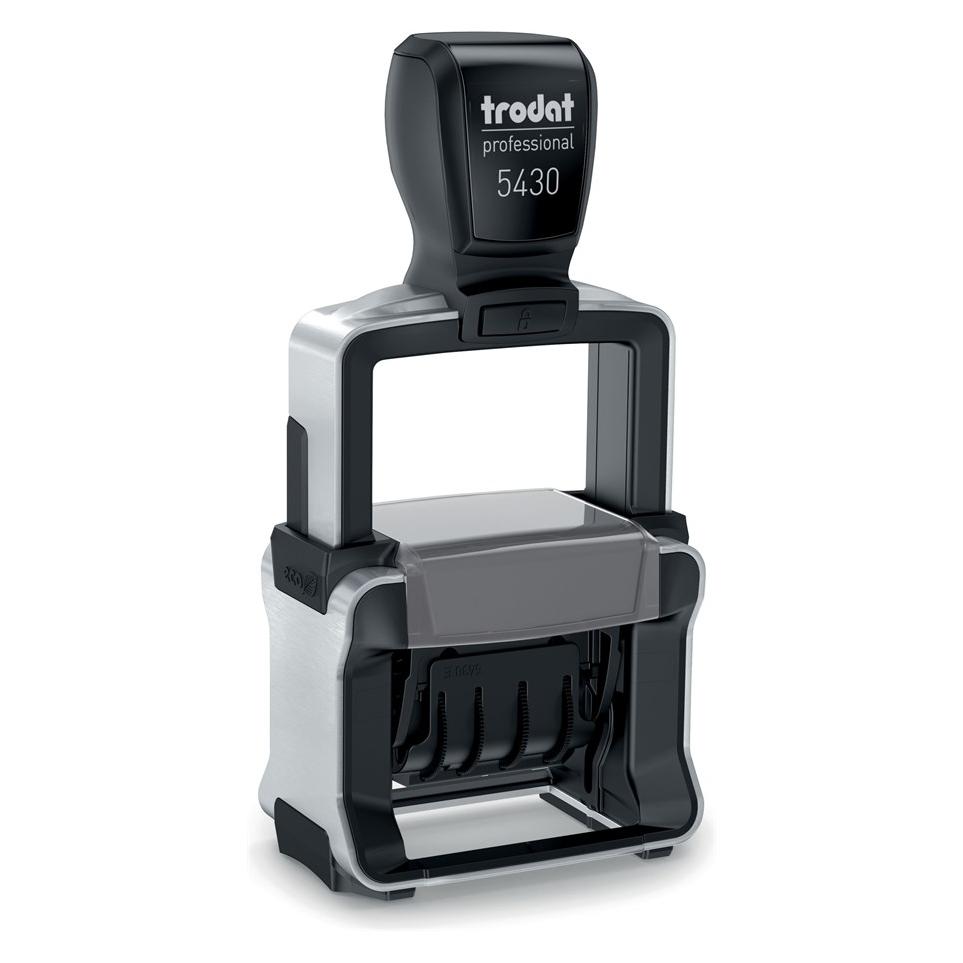
Trodat Printy 4927 Text StempelTrodat Printy 4927 Textplattengröße 59 x 39 mm max. 7 Zeilen. Die Textplatte ist umweltfreundlich aus lasergraviertem Gummi in 600 dpi Auflösung hergestellt. Auswechselbares Stempelkissen mit Nachkaufgarantie.41,26 €*Versand: 4,38 €Sichere Weiterleitung zum Anbieter
-
Wie kann ich in Excel die Zeilenhöhe automatisch anpassen?
In Excel kannst du die Zeilenhöhe automatisch anpassen, indem du auf die Zeile klickst, die du anpassen möchtest, und dann die Maus auf die untere Grenze der Zeilenüberschrift ziehst, bis sich der Cursor in einen Doppelpfeil verwandelt. Anschließend doppelklickst du auf die untere Grenze, um die Zeilenhöhe automatisch an den Inhalt anzupassen. Eine andere Möglichkeit ist es, auf die Registerkarte "Start" zu gehen, auf "Zellen formatieren" zu klicken und dann auf "Zeilenhöhe automatisch anpassen". Du kannst auch die Tastenkombination "Alt + H + O + A" verwenden, um die Zeilenhöhe automatisch anzupassen. Es ist wichtig zu beachten, dass diese Methode nur für die ausgewählte Zeile gilt und nicht für alle Zeilen im Arbeitsblatt. **
-
Wie kann man in Excel 2016 die Zeilenhöhe individuell einstellen?
Um die Zeilenhöhe in Excel 2016 individuell anzupassen, markiere die gewünschten Zeilen und klicke dann mit der rechten Maustaste auf die markierten Zeilen. Wähle im Kontextmenü die Option "Zeilenhöhe" aus und gib den gewünschten Wert ein. Alternativ kannst du auch die Zeilenhöhe über das Menüband anpassen, indem du auf die Registerkarte "Start" gehst, auf "Format" klickst und dann die Option "Zeilenhöhe" auswählst. **
-
Wie kann die Zeilenhöhe in Google Sheets automatisch angepasst werden?
Um die Zeilenhöhe in Google Sheets automatisch anzupassen, kannst du die Funktion "Zeilenhöhe anpassen" verwenden. Klicke dazu auf das Menü "Format" und wähle "Zeilenhöhe anpassen" aus. Google Sheets passt dann automatisch die Zeilenhöhe an den Inhalt der Zellen an. **
-
Wie kann man die einzelne Zeilenhöhe in einer Spalte individuell einstellen?
Um die einzelne Zeilenhöhe in einer Spalte individuell einzustellen, kannst du die Funktion "Zeilenumbruch" verwenden. Markiere die Zellen, in denen du die Zeilenhöhe anpassen möchtest, klicke mit der rechten Maustaste und wähle "Zeilenumbruch". Anschließend kannst du die Höhe der einzelnen Zeilen individuell anpassen. **
* Alle Preise verstehen sich inklusive der gesetzlichen Mehrwertsteuer und ggf. zuzüglich Versandkosten. Die Angebotsinformationen basieren auf den Angaben des jeweiligen Shops und werden über automatisierte Prozesse aktualisiert. Eine Aktualisierung in Echtzeit findet nicht statt, so dass es im Einzelfall zu Abweichungen kommen kann. ** Hinweis: Teile dieses Inhalts wurden von KI erstellt.